
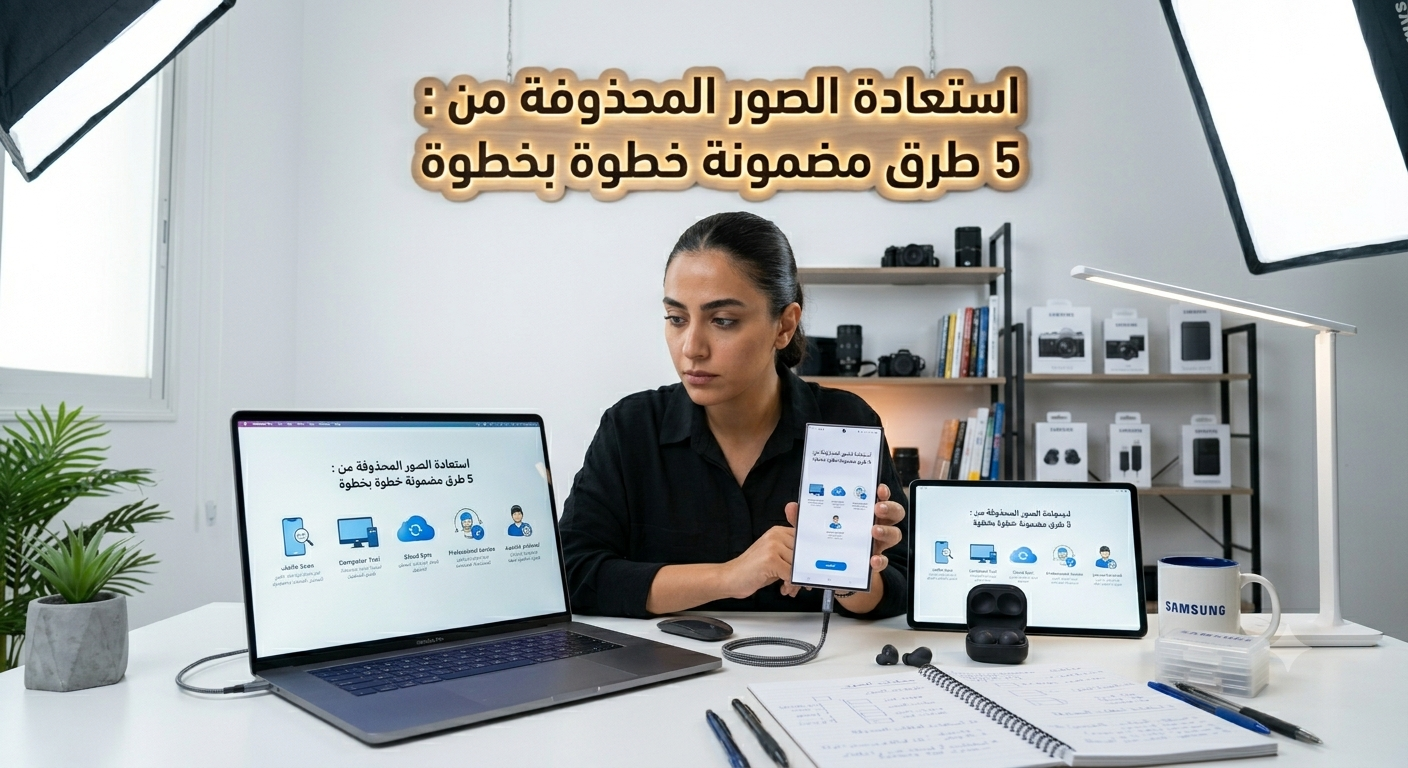
استعادة الصور المحذوفة من : 5 طرق مضمونة خطوة بخطوة، حذفت صورك من هاتف Samsung عن طريق الخطأ؟ لا تقلق، فأنت لست وحدك في هذا الموقف. يمر كثير من المستخدمين بهذه التجربة المزعجة، سواء بسبب الحذف غير المقصود، أو إعادة ضبط المصنع، أو عطل مفاجئ في الجهاز. الخبر الجيد أن استعادة الصور المحذوفة من Samsung ممكنة في أغلب الحالات، بشرط أن تتصرف بسرعة وتتبع الطرق الصحيحة. في هذا المقال، نستعرض 5 طرق مضمونة تساعدك على استرجاع صورك خطوة بخطوة.
استعادة الصور من سلة المحذوفات في تطبيق المعرض
أول شيء يجب فعله هو التحقق من سلة المحذوفات في تطبيق Gallery الخاص بـ Samsung، فقد تكون صورك لا تزال موجودة هناك.
الخطوات:
- افتح تطبيق المعرض (Gallery) على هاتفك.
- اضغط على أيقونة القائمة (ثلاثة أسطر) في الزاوية العلوية.
- اختر سلة المهملات (Trash).
- حدد الصور التي تريد استعادتها ثم اضغط استعادة.
ملاحظة: تُحذف الصور من سلة المهملات تلقائياً بعد 30 يوماً، لذا تصرف بسرعة.
استعادة الصور عبر Samsung Cloud
إذا كنت قد فعّلت النسخ الاحتياطي على Samsung Cloud مسبقاً، فبإمكانك استعادة صورك بسهولة.
الخطوات:
- افتح الإعدادات ثم اضغط على اسمك في الأعلى.
- اختر Samsung Cloud ثم استعادة البيانات.
- حدد الصور والوسائط ثم اضغط استعادة الآن.
استعادة الصور من Google Photos
يُعدّ Google Photos من أفضل الحلول لاستعادة الصور، خاصةً إن كان التزامن مفعّلاً على جهازك.
الخطوات:
- افتح تطبيق Google Photos.
- اضغط على المكتبة ثم اختر سلة المهملات.
- ستجد الصور المحذوفة خلال آخر 60 يوماً.
- حدد الصور التي تريدها واضغط على استعادة.
شاهد أيضاً / أفضل تطبيقات الذكاء الاصطناعي 2026: أقوى أدوات AI ستغير حياتك.
استعادة الصور باستخدام برامج متخصصة
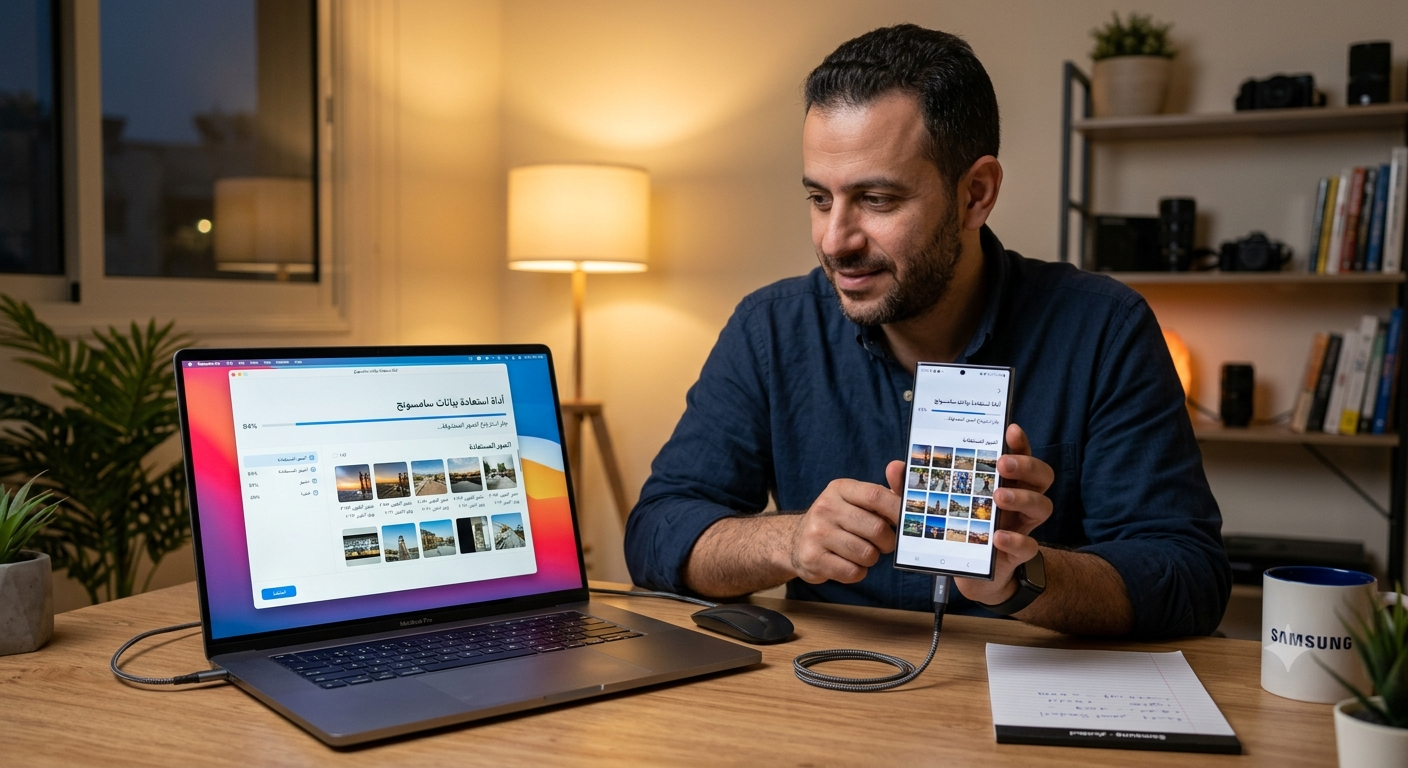
إن لم تنجح الطرق السابقة، يمكنك اللجوء إلى برامج استعادة البيانات المتخصصة مثل Dr.Fone أو EaseUS MobiSaver. تعمل هذه البرامج على فحص ذاكرة الهاتف واستخراج الملفات المحذوفة.
أبرز مميزات هذه البرامج:
- استعادة الصور حتى بعد إعادة ضبط المصنع.
- دعم أغلب إصدارات Android وأجهزة Samsung Galaxy.
- واجهة سهلة الاستخدام لا تحتاج إلى خبرة تقنية.
- إمكانية معاينة الصور قبل الاستعادة.
للمزيد من المعلومات حول كيفية استخدام هذه الأدوات، يمكنك الاطلاع على دليل Samsung الرسمي لاستعادة البيانات.
استعادة الصور عبر Samsung Smart Switch
يتيح برنامج Samsung Smart Switch استعادة البيانات من نسخة احتياطية سبق حفظها على الكمبيوتر.
الخطوات:
- حمّل وثبّت برنامج Smart Switch على جهاز الكمبيوتر.
- وصّل هاتفك بالكمبيوتر عبر كابل USB.
- افتح البرنامج واختر استعادة (Restore).
- حدد النسخة الاحتياطية التي تحتوي على صورك واضغط استعادة الآن.
نصائح مهمة لتفادي فقدان الصور مستقبلاً
لمنع تكرار هذه المشكلة، يُنصح باتباع هذه العادات البسيطة:
- فعّل النسخ الاحتياطي التلقائي على Samsung Cloud أو Google Photos.
- احتفظ بنسخة احتياطية دورية على جهاز الكمبيوتر عبر Smart Switch.
- تجنّب الحذف السريع للصور دون مراجعتها أولاً.
استعادة الصور المحذوفة من Samsung ليست مستحيلة، بل إنها في كثير من الأحيان أسهل مما تتوقع. ابدأ دائماً بالطرق المجانية كسلة المهملات وGoogle Photos وSamsung Cloud، ثم انتقل إلى البرامج المتخصصة إن لزم الأمر. والأهم من كل ذلك، احرص على تفعيل النسخ الاحتياطي التلقائي حتى لا تجد نفسك في هذا الموقف مجدداً.
 a1
a1 